
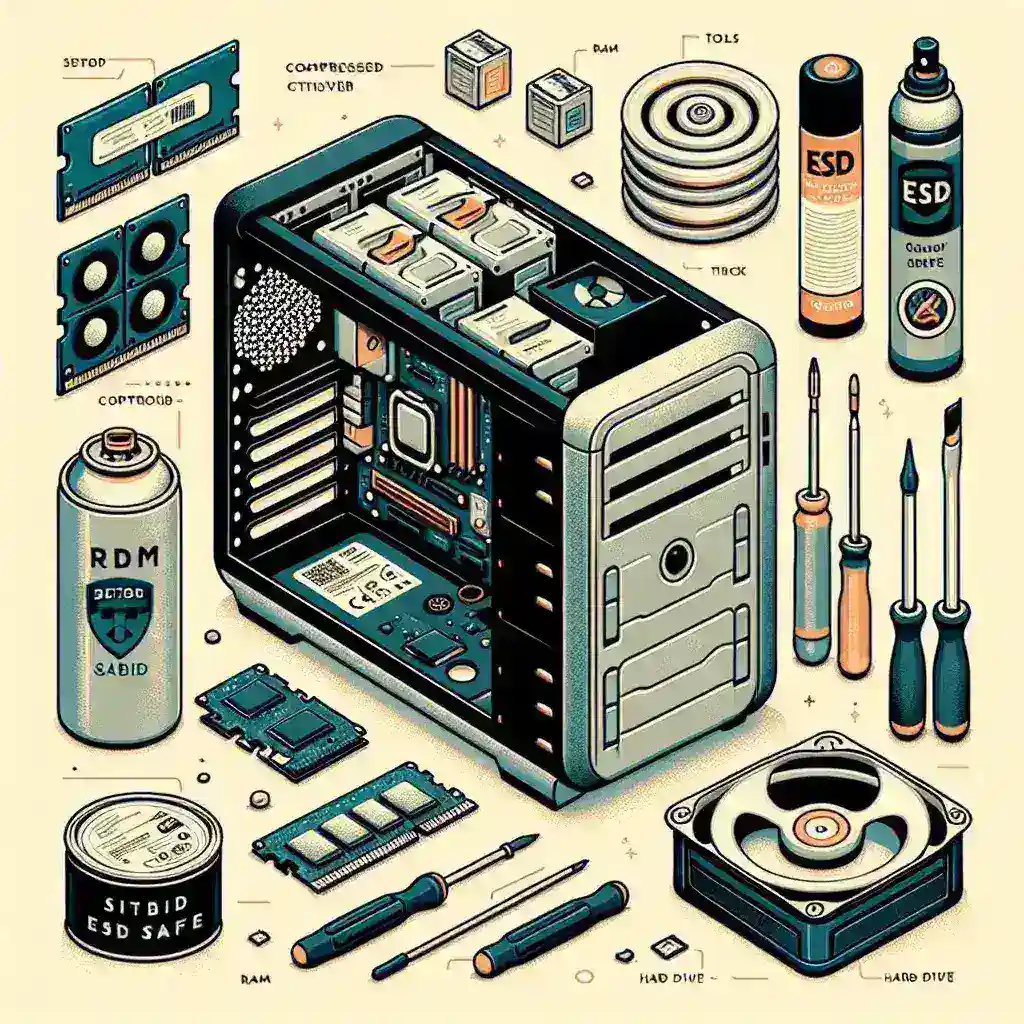
Como Fazer Manutenção Básica no Computador: Um Guia Completo
Um computador, assim como um carro, precisa de manutenção regular para funcionar corretamente e durar mais tempo. A manutenção básica não requer conhecimentos técnicos avançados, e pode te poupar de problemas futuros, além de melhorar o desempenho do seu sistema.
1. Limpeza Interna e Externa: O Primeiro Passo
A poeira é o inimigo número um dos computadores. Ela se acumula nos componentes internos, causando superaquecimento e falhas. Comece pela limpeza externa: utilize um pano macio e levemente úmido para limpar a tela, o teclado e o mouse. Para o teclado, utilize ar comprimido para remover poeira e migalhas entre as teclas. Nunca use líquidos diretamente no teclado!
A limpeza interna é mais delicada. Desligue o computador completamente antes de começar. Abra o gabinete (se você se sentir confortável em fazê-lo; caso contrário, procure um profissional) e utilize ar comprimido para remover a poeira dos coolers (ventiladores), placa-mãe e outros componentes. Tenha cuidado para não forçar nada e evitar danos.
2. Otimização do Sistema Operacional: A Chave para o Desempenho
Um sistema operacional lento e cheio de arquivos desnecessários afeta diretamente o desempenho do seu computador. Existem várias maneiras de otimizá-lo:
- Desinstalação de programas não utilizados: Remova programas que você não usa mais. Acesse o Painel de Controle (ou Configurações > Aplicativos no Windows 10) para desinstalá-los.
- Limpeza de arquivos temporários: Arquivos temporários ocupam espaço em disco e podem afetar o desempenho. Utilize a ferramenta de limpeza de disco (no Windows) ou um programa de limpeza de terceiros para remover esses arquivos.
- Verificação de disco: Execute uma verificação de erros no disco rígido para detectar e corrigir problemas. No Windows, você pode fazer isso através do prompt de comando.
- Defragmentação (somente para discos tradicionais): A desfragmentação reorganiza os arquivos no disco rígido, melhorando o tempo de acesso. Essa etapa é menos importante para discos SSDs.
- Atualização de drivers: Drivers desatualizados podem causar problemas de desempenho e incompatibilidade. Verifique se há atualizações de drivers para seus dispositivos no site do fabricante.
3. Gerenciamento de Programas em Execução: Controle o Uso de Recursos
Muitos programas iniciam automaticamente ao ligar o computador, consumindo recursos valiosos. Controle quais programas iniciam automaticamente para melhorar o tempo de inicialização e o desempenho geral. No Windows, você pode gerenciar os programas de inicialização no Gerenciador de Tarefas.
4. Segurança: Protegendo seu Computador
A segurança é fundamental. Mantenha seu sistema atualizado com as últimas atualizações de segurança do sistema operacional e dos seus programas. Instale um bom antivírus e mantenha-o atualizado. Evite clicar em links suspeitos e baixar arquivos de fontes desconhecidas.
5. Backup Regular: Previna a Perda de Dados
Criar backups regulares de seus arquivos importantes é crucial para proteger seus dados contra perda ou danos. Utilize um serviço de armazenamento em nuvem, um disco externo ou outro método de backup para salvar seus arquivos importantes.
6. Monitoramento da Temperatura: Evitando o Superaquecimento
O superaquecimento é um problema comum que pode danificar os componentes do seu computador. Monitore a temperatura dos seus componentes usando programas de monitoramento de hardware. Se a temperatura estiver muito alta, limpe o computador e verifique se os coolers estão funcionando corretamente. Se o problema persistir, procure ajuda profissional.
Seguindo essas dicas de manutenção básica, você pode prolongar a vida útil do seu computador, melhorar seu desempenho e evitar problemas futuros. Lembre-se que a prevenção é sempre a melhor solução. Para informações mais detalhadas sobre qualquer um desses passos, você pode pesquisar online, por exemplo, no Google.





Deixe um comentário